
Tableau学习笔记
sticky是
sticky值越大,顶置的文章越靠前thumbnail: “IMAGE_LINK”
redefine对首页文章添加缩略图
摘要
excerpt: “这是文章摘要 This is the excerpt of the post”或者直接设置为false
massage: 文章的密码的提示,但是似乎没有什么用,总是显示Hey,password is required here.
准备
导入数据之后要新建工作表,工作表是一切的基础
工作表中,左侧的数据,有维度型和度量型之分,分别是字符串类型和数值类型。
工作表中,列对应横坐标,行对应纵坐标
清除工作表点上方的x
右键点击下面一个工作表,拷贝就是简单的复制,复制是复制之后粘贴了,作为一个新的工作表。
如果要更改轴上刻度的名称,可以右键,编辑别名。
自动拆分:导入数据后点击一个sheet,预览之后,可以右键点击一列,如果你的这一列数据满足特定格式(比如“姓名-学号”)可以自动拆分。新增两列。
还可以自定义拆分
删除缺失数据,在轴的刻度,找到Null,右键,排除
改变轴标签:双击你要改的轴的轴标签,在轴标题中更改。
做标记:在需要做标记的点或者是区域,右键,添加注释,标记。可以设置参数,包括字体,大小,线形,箭头,颜色等。
如果有某一个量本来应该是度量值,但是是在维度值得区域,可以直接拖放。
标记的数字如果位数太长了,可以在标记栏中选择你添加的量,右键,设置格式,默认值,数字(自定义),显示单位,改成一个较大的单位就可以了。
关于日期
- 一旦将一个量改成日期格式,在工作表中拖动的时候,可以改成按照月份显示,如果我们在很多年中筛选出了某一年,想观察更加细微的变化,可以用这个操作。
在起始页添加新的excel文件,不会使得两个文件合并。
编辑说明,在标记栏的灰色区域,右键,说明,即可显示说明,双击说明区域,即可编辑。
导出文件,可以在最上方的点击工作表,导出,选择你要导出的部分,即可。
想要编辑标签的字体,大小,可以在标记栏中,找到标签,单击 即可。
条形图
统计频次,找不到对应的量,可以用度量型数据中的记录数表示。
上方图标可以选择降序升序排列。
交换行和列可以让图变成横着的条形图
如果显示的是“其他地区”,而没有显示全部的地区,可以在图标栏将“标准”改为“整个视图”,以显示所有
如果条形图中,每一个小条条上面光秃秃,没有具体的数值,需要显示话,可以把“记录数”拖放到“标记”栏中的“标签”
如果发现数值过大,可能是纵轴的量,求的是总和,这时候需要在拖放到行的哪个绿色的量,右键,度量,选择平均值。
如果标签的数值,也是求得平均值,也可以在标签栏中,按照上述操作。
堆积柱形图
先建立好条形图,复制之后,在新的条形图中,把你要堆积的量,拖动到“标记”栏中的“颜色”
直方图(统计分布区间)
直方图只能竖着看。
绘制步骤:
把你要统计的量右键单击,选择创建,数据桶,设定好参数之后,如果名字是”xxx(数据桶)”,就找到创建好的”xxx(数据桶)”拖放到列,把记录数拖放到行,即可创建。
下面的轴刻度默认是左闭右开区间的左端点。
折线图
可以自动拖放,如果想把两个折线放到一个图里面,可以直接拖放两个到行字段。
如果想设置双轴,一左一右,可以直接完成上一行的操作后,随便点一个轴,右键,双轴,即可。
饼图
将需要绘制饼图的量拖动到列,将记录数拖动到行,此时软件会默认绘制出来条形图,点击右上角的智能显示,找到饼图图标,单击,即可。
添加标签之后,如果想修改标签为百分比,而不是具体的数值,需要在标记栏中找到总和(记录数),右键,快速表计算,合计百分比,即可。
环形图
方法一(手动)
先做饼图,在标记选择“饼图”,把这个量拖放到标记栏中的“颜色”。此时的饼图是N等分的。然后将“记录数”拖放到标记栏中的“角度”
接着我们要做两个一样的圆,把记录数放到行,度量选择最小值(最大值也行),然后重复这样的操作,得到行里面是有两个一样的记录数,然后在标记栏里找到其中的一个图,调整的大一点,回到工作表,接着选择双轴,于是这两个图重合。
然后在标记栏中找到较小的那个图,删除掉你要现实的那个量(而不是总和(记录数)),于是右侧的图中间变成灰色。接着在左侧标记栏中,选择颜色,改为白色就可以了。
如果想外侧显示百分比,内侧显示总的数量,外侧的标签还是正常操作,内侧的总和数量,需要把“记录数”拖放到标记栏中较小的哪个图的“标签”中
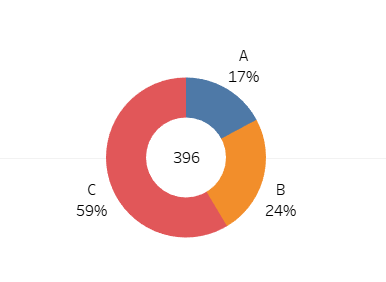
智能显示
和手动的大同小异,只不过需要在标记栏中,拖动好两个最小的记录数后,把这两个图中的有大小关联的记录数清除掉。
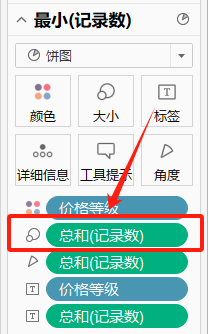
基本表和凸显表
基本表
把显示的地区拖放到行,把记录数拖放到标记栏中的文本。
凸显表
方法一
创建基本表后,在智能显示中,选择凸显表。
方法二
创建基本表后,把记录数拖放到标记栏中的颜色,把形状改为方形。
二级凸显表
即以某一个值为分界线,两种颜色的凸显表。
需要选择方形。
编辑栏中选择颜色,色板中选择一个带有“发散”字样的颜色,勾选渐变颜色后,阶数就是颜色一共有多少种,中心勾选后中心就是分界线。
树状图
类似于七巧板。
也支持把数值拖放到标记栏中的标签。
两个维度
类似于绘制好条形图之后,在智能显示中,选择树形图,就可以了。如果选择了维度是2,那么矩形的面积和颜色深浅都是由第二个维度决定的。
三个维度的树状图
以“不同类型的典型数量和票房”为例,可以先做出来类型和数量的树状图,然后再左侧的标记栏中,把颜色的数量标记给删除,把票房标记,拖动到颜色中,即可。
有的矩形太小了
矩形太小,可以用筛选器,直接右键,单击筛选器,便可以拖动调整范围。
气泡图
智能显示中选择“气泡图”就行,其他的不用改。
动态气泡图
指定一个随时间变化的量,比如说日期,把他拖放到“页面”中,然后把需要显示的横轴和纵轴 分别拖动到列和行,然后标记选择形状后,在多出来的形状点击,选择空心圆。
在显示历史标记,如果勾选,可以显示轨迹。
词云
生成气泡图后,在标记栏里面把形状改成“文本”即可。
标靶图
选中某一个轴的标签,右键,添加参考线,可以添加。
每一个区代表拖动到行里面的每一个量
 微信
微信- 支付宝